
Close Menu
TektekTektek
  • Accueil
  • TEKTEK
  • Bon a Savoir
  • À propos de TekTek
  • Contact
Facebook X (Twitter) Instagram YouTube WhatsApp TikTok Threads
Trending
  • Les États-Unis autorisent un câble électrique sous-marin entre la République Dominicaine et Porto Rico : une avancée stratégique pour l’énergie dans les Caraïbes
  • Chine : exécution de 11 personnes impliquées dans des réseaux d’arnaques en ligne liés à la Birmanie
  • Bluesky dévoile sa feuille de route 2026 et confirme son ambition de devenir l’alternative crédible à X
  • WhatsApp va-t-il vraiment devenir payant ? Ce que révèle l’actualité tech en janvier 2026
  • L’iPhone Air n’a pas séduit : le pari risqué d’Apple révèle une vérité dérangeante sur l’innovation
  • Santé mentale des jeunes : les géants des réseaux sociaux enfin face à un jury américain
  • TikTok accusé de surveiller les immigrés : décryptage d’une rumeur virale et de la réalité des données
  • TikTok accusé de bloquer des vidéos anti-ICE : l’ombre d’une censure au moment du changement de contrôle
Facebook X (Twitter) Instagram YouTube WhatsApp TikTok RSS
TektekTektek
  • Accueil
  • TEKTEK
  • Bon a Savoir
  • À propos de TekTek
  • Contact
TektekTektek
Home » Comment faire une capture d’écran (photo et vidéo) sur Windows
TEKTEK

Comment faire une capture d’écran (photo et vidéo) sur Windows

John BOISGUENEBy John BOISGUENE2 octobre 2024Updated:8 novembre 2024Aucun commentaire0 Views
Facebook Twitter Pinterest LinkedIn WhatsApp Reddit Tumblr Email
Nous suivre
Facebook X (Twitter) Instagram YouTube WhatsApp TikTok
Partager
Facebook Twitter LinkedIn Pinterest Email Bluesky Telegram WhatsApp Threads

La capture d’écran, qu’il s’agisse de photos ou de vidéos, est une fonctionnalité essentielle que beaucoup d’utilisateurs de Windows utilisent quotidiennement. Que vous souhaitiez capturer une image fixe pour un document ou enregistrer une vidéo de votre écran pour un tutoriel, Windows offre plusieurs options intégrées pour y parvenir.

1. Capturer une capture d’écran photo (Screenshot)

Il existe plusieurs façons de capturer une image de votre écran sous Windows :

a) La touche « Impr écran » (Print Screen) :

La méthode la plus simple consiste à utiliser la touche « Impr écran » (ou « PrtScn ») présente sur la plupart des claviers Windows. Voici les différentes options :

  • Impr écran : Capture l’ensemble de l’écran et copie l’image dans le presse-papiers. Vous pouvez ensuite la coller dans un programme comme Paint ou Word en utilisant Ctrl + V.
  • Alt + Impr écran : Capture uniquement la fenêtre active et la copie dans le presse-papiers.
  • Windows + Impr écran : Cette combinaison capture tout l’écran et sauvegarde directement l’image dans le dossier Captures d’écran situé dans le répertoire Images.

b) Windows + Shift + S (Outil de Capture intégré) :

Cette méthode vous permet de sélectionner une partie spécifique de l’écran. L’outil de capture est intégré à Windows 10 et Windows 11. Une fois la capture effectuée, l’image est copiée dans le presse-papiers et peut être collée dans une application.

c) Outil Capture d’écran (Snipping Tool) :

L’outil de Capture d’écran est une application dédiée qui permet de capturer une zone définie de l’écran, une fenêtre ou l’écran entier. Vous pouvez accéder à cet outil en le recherchant dans le menu Démarrer. Il permet également d’éditer les images avant de les sauvegarder.

Lien explicatif en vidéo :

Pour une démonstration vidéo rapide sur comment capturer une photo d’écran, vous pouvez consulter cette courte vidéo.

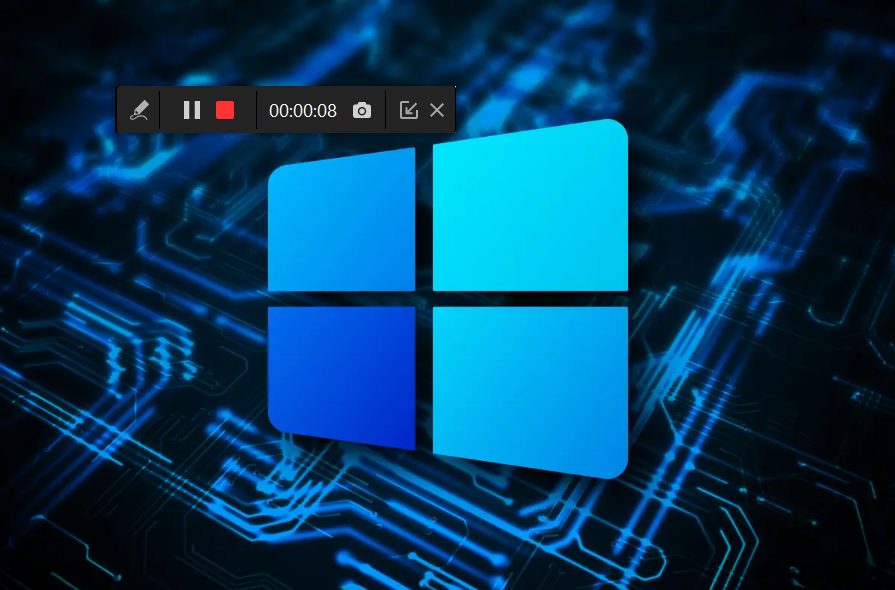
2. Capturer une vidéo d’écran

La capture vidéo est particulièrement utile pour enregistrer des tutoriels, des présentations ou même des sessions de jeu. Voici les principales méthodes pour capturer des vidéos sur Windows :

a) Barre de jeux Xbox (Game Bar) :

La barre de jeux Xbox est une fonctionnalité intégrée à Windows 10 et 11 qui permet d’enregistrer des vidéos d’applications ou de jeux. Pour l’utiliser :

  • Appuyez sur Windows + G pour ouvrir la barre de jeux.
  • Cliquez sur l’icône de capture ou utilisez le raccourci Windows + Alt + R pour démarrer l’enregistrement.
  • Une fois terminé, appuyez à nouveau sur Windows + Alt + R pour arrêter l’enregistrement. La vidéo sera sauvegard

Nous suivre sur Facebook Nous suivre sur X (Twitter) Nous suivre sur Instagram Nous suivre sur YouTube Nous suivre sur WhatsApp Nous suivre sur TikTok Nous suivre sur Threads
Share. Facebook Twitter Pinterest LinkedIn Tumblr Telegram Email
John BOISGUENE

Articles connexes

Les États-Unis autorisent un câble électrique sous-marin entre la République Dominicaine et Porto Rico : une avancée stratégique pour l’énergie dans les Caraïbes

30 janvier 2026

Chine : exécution de 11 personnes impliquées dans des réseaux d’arnaques en ligne liés à la Birmanie

30 janvier 2026

Bluesky dévoile sa feuille de route 2026 et confirme son ambition de devenir l’alternative crédible à X

29 janvier 2026
Leave A Reply Cancel Reply

Denières Publications

Les États-Unis autorisent un câble électrique sous-marin entre la République Dominicaine et Porto Rico : une avancée stratégique pour l’énergie dans les Caraïbes

30 janvier 2026

Chine : exécution de 11 personnes impliquées dans des réseaux d’arnaques en ligne liés à la Birmanie

30 janvier 2026

Bluesky dévoile sa feuille de route 2026 et confirme son ambition de devenir l’alternative crédible à X

29 janvier 2026

WhatsApp va-t-il vraiment devenir payant ? Ce que révèle l’actualité tech en janvier 2026

29 janvier 2026
Dernière Article

Kalinka, Starlink et la guerre invisible de l’Internet par satellite

14 janvier 20261 500

Contenus pornographiques sur YouTube : une faille inquiétante dans la modération de la plateforme

1 janvier 20261 168

Gmail : Google permet enfin de changer son adresse e-mail sans créer un nouveau compte

26 décembre 2025216

Comment l’intégration UNIBANK–MonCash consolide une interopérabilité déjà amorcée avec NatCash

18 décembre 2025160
Restez Informé
  • Facebook
  • X
  • Pinterest
  • Instagram
  • YouTube
  • Vimeo
TEKTEK

Votre source d’information dédiée à la technologie, à l’innovation et à la culture numérique en Haïti. TekTek informe, analyse et vulgarise les enjeux technologiques qui façonnent notre époque. Notre mission est de rendre le numérique compréhensible, accessible et utile au plus grand nombre.
Nous acceptons actuellement de nouveaux partenariats.
Email : info@01tektek.com
Contact : (+509) 3903-8181

Nos Choix

Les États-Unis autorisent un câble électrique sous-marin entre la République Dominicaine et Porto Rico : une avancée stratégique pour l’énergie dans les Caraïbes

30 janvier 2026

Chine : exécution de 11 personnes impliquées dans des réseaux d’arnaques en ligne liés à la Birmanie

30 janvier 2026

Bluesky dévoile sa feuille de route 2026 et confirme son ambition de devenir l’alternative crédible à X

29 janvier 2026
Les articles les mieux notés
© 2026 JobosoftwareTEKTEK.
  • Home
  • Tech
  • Gadgets
  • Mobiles
  • Buy Now

Type above and press Enter to search. Press Esc to cancel.