
Close Menu
TektekTektek
  • Accueil
  • TEKTEK
  • Bon a Savoir
  • À propos de TekTek
  • Contact
Facebook X (Twitter) Instagram YouTube WhatsApp TikTok Threads
Trending
  • Les États-Unis autorisent un câble électrique sous-marin entre la République Dominicaine et Porto Rico : une avancée stratégique pour l’énergie dans les Caraïbes
  • Chine : exécution de 11 personnes impliquées dans des réseaux d’arnaques en ligne liés à la Birmanie
  • Bluesky dévoile sa feuille de route 2026 et confirme son ambition de devenir l’alternative crédible à X
  • WhatsApp va-t-il vraiment devenir payant ? Ce que révèle l’actualité tech en janvier 2026
  • L’iPhone Air n’a pas séduit : le pari risqué d’Apple révèle une vérité dérangeante sur l’innovation
  • Santé mentale des jeunes : les géants des réseaux sociaux enfin face à un jury américain
  • TikTok accusé de surveiller les immigrés : décryptage d’une rumeur virale et de la réalité des données
  • TikTok accusé de bloquer des vidéos anti-ICE : l’ombre d’une censure au moment du changement de contrôle
Facebook X (Twitter) Instagram YouTube WhatsApp TikTok RSS
TektekTektek
  • Accueil
  • TEKTEK
  • Bon a Savoir
  • À propos de TekTek
  • Contact
TektekTektek
Home » Comment Utiliser la Commande slmgr /rearm pour Réinitialiser l’Activation de Windows
Bon a Savoir

Comment Utiliser la Commande slmgr /rearm pour Réinitialiser l’Activation de Windows

John BOISGUENEBy John BOISGUENE2 août 2024Updated:8 novembre 2024Aucun commentaire0 Views
Facebook Twitter Pinterest LinkedIn WhatsApp Reddit Tumblr Email
Nous suivre
Facebook X (Twitter) Instagram YouTube WhatsApp TikTok
Partager
Facebook Twitter LinkedIn Pinterest Email Bluesky Telegram WhatsApp Threads

Introduction

L’activation de Windows est une étape essentielle pour garantir que votre copie du système d’exploitation est authentique et non piratée. Cependant, il peut arriver que vous ayez besoin de réinitialiser la période d’activation, par exemple, lorsque vous réinstallez Windows ou effectuez des modifications matérielles majeures. La commande slmgr /rearm est un outil puissant qui vous permet de prolonger la période d’activation de votre système d’exploitation Windows. Dans cet article, nous allons explorer en détail comment utiliser cette commande efficacement.

Truc et astuce / TEKTEK

Qu’est-ce que slmgr /rearm ?

slmgr /rearm est une commande intégrée à Windows qui réinitialise la période de grâce d’activation, permettant ainsi aux utilisateurs de prolonger la période d’essai de Windows. Cette commande peut être particulièrement utile pour les administrateurs système et les utilisateurs avancés qui ont besoin de temps supplémentaire pour activer leur copie de Windows ou pour tester le système avant l’activation finale.

Prérequis

Avant de commencer, assurez-vous de disposer des éléments suivants :

  • Une version de Windows éligible à l’utilisation de la commande slmgr /rearm (Windows Vista, Windows 7, Windows 8/8.1, Windows 10 et Windows Server).
  • Les privilèges administratifs sur l’ordinateur.
  • Une compréhension basique de l’invite de commandes (Command Prompt).

Étapes pour Utiliser slmgr /rearm

  1. Ouvrir l’Invite de Commandes en tant qu’Administrateur :
  • Appuyez sur Win + R pour ouvrir la boîte de dialogue Exécuter.
  • Tapez cmd et appuyez sur Ctrl + Shift + Enter pour ouvrir l’invite de commandes en mode administrateur.
  1. Exécuter la Commande slmgr /rearm :
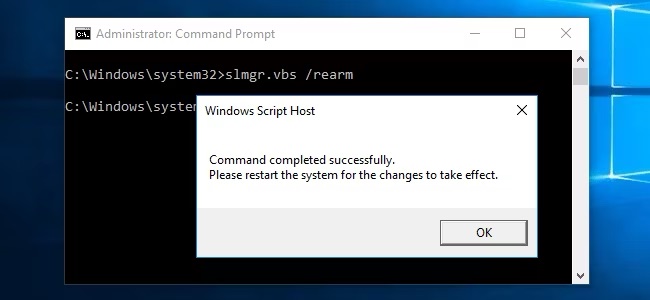
  • Dans l’invite de commandes, tapez slmgr /rearm et appuyez sur Enter.
  • Un message apparaîtra indiquant que la commande a été exécutée avec succès. Vous devrez redémarrer votre ordinateur pour que les modifications prennent effet.
  1. Redémarrer l’Ordinateur :
  • Après avoir exécuté la commande, redémarrez votre ordinateur. À la suite du redémarrage, la période de grâce d’activation sera réinitialisée, vous offrant une période supplémentaire pour activer votre copie de Windows.

Limites de la Commande slmgr /rearm

  • Nombre Limité d’Utilisations : Vous pouvez utiliser la commande slmgr /rearm jusqu’à trois fois sur une installation de Windows. Après avoir atteint cette limite, vous ne pourrez plus prolonger la période de grâce.
  • Non Permanente : Cette commande ne remplace pas une activation permanente de Windows. Elle est conçue pour offrir un délai supplémentaire, pas pour éviter l’activation définitive.

Conclusion

La commande slmgr /rearm est un outil précieux pour les utilisateurs de Windows qui ont besoin de prolonger la période d’activation de leur système d’exploitation. En suivant les étapes décrites dans cet article, vous pouvez facilement réinitialiser la période de grâce d’activation et obtenir le temps nécessaire pour activer votre copie de Windows correctement. N’oubliez pas que cette commande est limitée à trois utilisations par installation, il est donc important de planifier en conséquence et de procéder à l’activation définitive de Windows dès que possible.

En utilisant cet outil de manière appropriée, vous pouvez garantir que votre système reste opérationnel et conforme aux exigences de licence de Microsoft.

Nous suivre sur Facebook Nous suivre sur X (Twitter) Nous suivre sur Instagram Nous suivre sur YouTube Nous suivre sur WhatsApp Nous suivre sur TikTok Nous suivre sur Threads
Share. Facebook Twitter Pinterest LinkedIn Tumblr Telegram Email
John BOISGUENE

Articles connexes

Gmail : Google permet enfin de changer son adresse e-mail sans créer un nouveau compte

26 décembre 2025

WhatsApp va supprimer ChatGPT en janvier 2026 : comment conserver simplement vos conversations avant qu’il ne soit trop tard

21 décembre 2025

GhostPairing : l’arnaque WhatsApp qui détourne la “liaison d’appareils” pour espionner vos conversations

21 décembre 2025
Leave A Reply Cancel Reply

Denières Publications

Les États-Unis autorisent un câble électrique sous-marin entre la République Dominicaine et Porto Rico : une avancée stratégique pour l’énergie dans les Caraïbes

30 janvier 2026

Chine : exécution de 11 personnes impliquées dans des réseaux d’arnaques en ligne liés à la Birmanie

30 janvier 2026

Bluesky dévoile sa feuille de route 2026 et confirme son ambition de devenir l’alternative crédible à X

29 janvier 2026

WhatsApp va-t-il vraiment devenir payant ? Ce que révèle l’actualité tech en janvier 2026

29 janvier 2026
Dernière Article

Kalinka, Starlink et la guerre invisible de l’Internet par satellite

14 janvier 20261 499

Contenus pornographiques sur YouTube : une faille inquiétante dans la modération de la plateforme

1 janvier 20261 168

Gmail : Google permet enfin de changer son adresse e-mail sans créer un nouveau compte

26 décembre 2025216

Comment l’intégration UNIBANK–MonCash consolide une interopérabilité déjà amorcée avec NatCash

18 décembre 2025160
Restez Informé
  • Facebook
  • X
  • Pinterest
  • Instagram
  • YouTube
  • Vimeo
TEKTEK

Votre source d’information dédiée à la technologie, à l’innovation et à la culture numérique en Haïti. TekTek informe, analyse et vulgarise les enjeux technologiques qui façonnent notre époque. Notre mission est de rendre le numérique compréhensible, accessible et utile au plus grand nombre.
Nous acceptons actuellement de nouveaux partenariats.
Email : info@01tektek.com
Contact : (+509) 3903-8181

Nos Choix

Les États-Unis autorisent un câble électrique sous-marin entre la République Dominicaine et Porto Rico : une avancée stratégique pour l’énergie dans les Caraïbes

30 janvier 2026

Chine : exécution de 11 personnes impliquées dans des réseaux d’arnaques en ligne liés à la Birmanie

30 janvier 2026

Bluesky dévoile sa feuille de route 2026 et confirme son ambition de devenir l’alternative crédible à X

29 janvier 2026
Les articles les mieux notés
© 2026 JobosoftwareTEKTEK.
  • Home
  • Tech
  • Gadgets
  • Mobiles
  • Buy Now

Type above and press Enter to search. Press Esc to cancel.